|
 行の移動
入力したデータを行ごと移動します。
- 移動する行を選択し、右クリックしてポップアップメニューを表示し、[削除切り取り]を選択します。
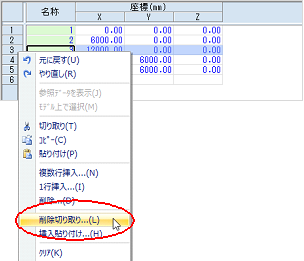
- 指定した行が削除され、データがクリップボードに保存されます。
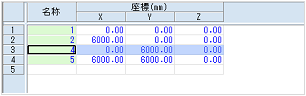
データが行ごと削除され、削除した箇所はつめて表示されます。
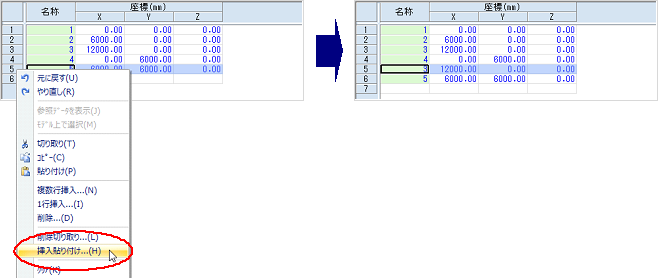
- 移動先の行を指定し、右クリックしてポップアップメニューを表示し、[貼り付け]または[挿入貼り付け]を選択します。
- 選択した行が移動して表示されます。
[貼り付け]を選択した場合は、指定した位置にデータがあると、そのデータに上書きして貼り付けます。

※ [Ctrl]+[V]キーから、行うこともできます。 [挿入貼り付け]を選択した場合は、指定した位置の次の行にデータを貼り付けます。
行のコピー
入力したデータを行ごとコピーします。
- コピーする行範囲を選択し、右クリックしてポップアップメニューを表示し、[コピー]を選択します。
※ [CTRL]+[C]キーから、行うこともできます。 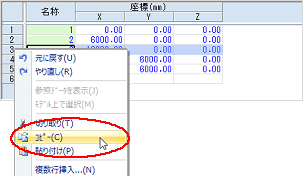
- 指定した行のデータがクリップボードに保存されます。
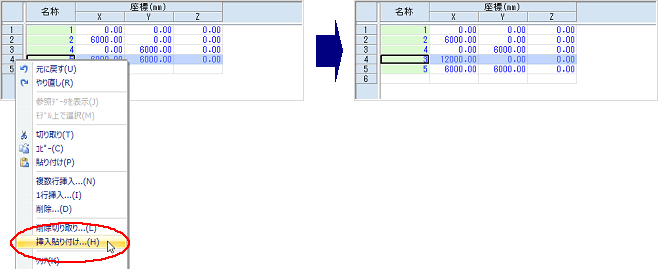
- コピー先の行を指定し、右クリックしてポップアップメニューを表示し、[貼り付け]または[挿入貼り付け]を選択します。
- 選択した行が移動して表示されます。
[貼り付け]を選択した場合は、指定した位置にデータがあると、そのデータに上書きして貼り付けます。

※ [Ctrl]+[V]キーから、行うこともできます。 [挿入貼り付け]を選択した場合は、指定した位置の次の行にデータを貼り付けます。